場面にマーカーを付ける
視聴者に説明、場面転換、または種明かしが必要な箇所にマーカーを置きます。各マーカーで使える秒数もメモしましょう。そうすれば、複数のショットにまたがりかねない段落ではなく、音声ジェネレーターに実用的な目安を与えられます。
編集ワークフロー
音声ジェネレーターを使えば、修正のたびに録音し直さずに、編集用ナレーションの下書きを作れます。カットのタイミングに合わせて原稿を書き、シーケンスに組み込む前に聞いて調整しましょう。
ほとんどの編集は、映像素材と大まかなシーケンスを用意し、どこに音声を入れるか決めるところから始まります。この順番を守りましょう。音声は映像を引き立てるものであり、すべてのカットを決めるものではありません。
視聴者に説明、場面転換、または種明かしが必要な箇所にマーカーを置きます。各マーカーで使える秒数もメモしましょう。そうすれば、複数のショットにまたがりかねない段落ではなく、音声ジェネレーターに実用的な目安を与えられます。
場面ごとに短いセリフを1つ書き、普段の速さで声に出して読んでみましょう。映像を見れば分かることを繰り返す言葉は削ります。テンポの速い編集では、重要なフレーズの後に間を空け、次の映像が伝わるようにしましょう。
下書きの音声を生成してタイムラインに配置し、音楽、効果音、元の音声と合わせて聞きましょう。セリフの終わりが遅れる場合は、言葉を短くするか、音声の開始位置を動かします。話す速度を上げることは、最初に試すべき最も自然な解決策とは限りません。
生成した音声を、原稿作成から最終ミックスまでの間に使う仮のトラックとして活用しましょう。以下の関連ガイドでは、編集時に直面するさまざまな判断を取り上げています。
比較すべきなのは、編集後の音声が増えたかどうかではありません。追加した声が映像の邪魔をせず、意味をより明確にしているかどうかです。
映像主体の初稿
タイトルカードで状況を説明するため、視聴者は最初のショットを見ながら文字を読む必要があります。
ナレーションを加えた改訂版
短い音声で状況を説明すれば、最初のショットを見せ続けられます。音声なしで見る視聴者がいる場合は、画面上のテキストも残しましょう。
映像主体の初稿
言葉による手がかりがないまま、ハードカットで場所が変わります。
ナレーションを加えた改訂版
短いつなぎの一言なら、次のシーンの自然な音を妨げずに変化を説明できます。
映像主体の初稿
音楽がシーケンスを支えていますが、長い字幕がリズムを途切れさせます。
ナレーションを加えた改訂版
最後の言葉が次の重要な瞬間より前に収まるなら、1文をいくつかのカットにまたがらせることができます。
映像主体の初稿
視聴者が結果を見る前に、テキストでその内容を明かします。
ナレーションを加えた改訂版
一言で期待感を高めたら、そこで声を止め、映像に答えを見せましょう。
映像主体の初稿
意味の理解が、小さな文字や動きの速い文字を読むことに左右されます。
音声を加えた改訂版
音声があればストーリーを追う別の方法が得られます。ただし、音声をオフにして視聴する場合には字幕も重要です。
映像主体の下書き
字幕を変更すると、画面上のスペースやショットの構図に影響します。
音声を加えた改訂版
音声用の原稿を変更すると、タイミング、発音、音声ミックスに影響するため、再度再生して確認する必要があります。
音声ジェネレーターが提供するのは候補となる音声トラックであり、完成した編集版ではありません。下書きを最終納品物として扱う前に、以下の制約を確認してください。
このツールには、映像のどの表情、動作、間が最も重要かは分かりません。流暢なセリフでも、タイミングがずれることがあります。
対処法音声をタイムラインに配置し、実際のショットと照らし合わせて確認してください。
名前、略語、珍しい用語は、表記を変えたり、セリフを書き直したりする必要がある場合があります。最初のテイクが正確だと思い込まないでください。
対処法固有名詞を注意深く聞き、必要に応じて原稿を修正してください。
音声の下書きは、単独では明瞭に聞こえても、音楽、会話、効果音とぶつかる場合があります。
対処法全体の中で音量レベルを確認し、複数の再生機器でシーケンスをテストしてください。
生成された音声トラックがあっても、人物の声を模倣したり、あらゆるプロジェクトでその声を使用したりする許可を得たことにはなりません。
対処法識別可能な人物の声を使用する場合は、適用される規約を確認し、同意を得てください。
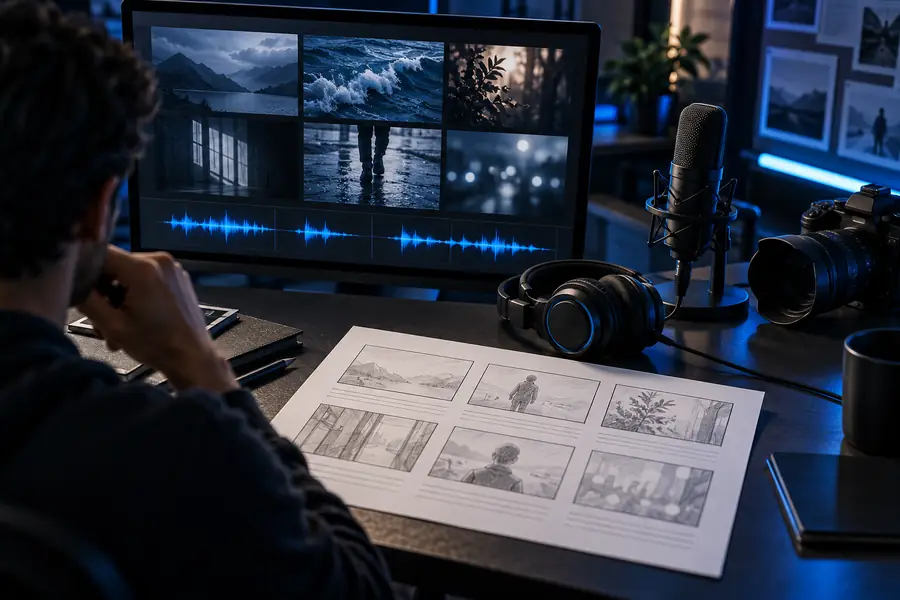
これらの画像はワークフローの比較を示すもので、実際の音声結果ではありません。自分で編集した2つのバージョンを再生して、違いを判断してください。
まずは、必要なことを伝える最も短い文から始めましょう。編集用の音声ジェネレーターは、その文を実際の映像と合わせて確認し、長すぎる部分を削り、シーンそのものが伝わる余地を残すときに役立ちます。
シーケンス内の特定の箇所に合わせて短いセリフを書き、ナレーションの下書き音声を作成して、映像と並べて配置します。声だけでなく、セクション全体を再生してください。セリフがカットを引き立てるようになるまで、言葉や再生開始位置を調整しましょう。
映像を中心に編集する場合は、まずラフカットを作り、各セリフに使える時間を把握しましょう。ナレーションを軸にした解説動画なら、台本の下書きをもとに最初の構成を組み立てられます。どちらの場合も、映像と音声を合わせた後に言い回しを修正することになります。
話す速度を上げる前に、文を短くしましょう。詰め込んだ内容を別々の場面に分け、映像で何かを見せるタイミングの近くに間を設けます。そのうえで、周囲の音楽や効果音と合わせてセリフを聴いてください。
はい。視聴者が音声をオフにしている場合や、ナレーションを聞けない場合でも内容を理解する必要があるなら、字幕を付けましょう。動きのある映像の上でも字幕が読みやすく、重要な視覚情報を隠していないか確認してください。字幕は以前の台本の下書きではなく、最終的に話される言葉に合わせます。
いいえ。単独では明瞭に聞こえるセリフでも、タイムライン上では音楽に埋もれたり、会話と重なったりすることがあります。公開前に、完成した編集全体で発音、タイミング、音量を確認してください。