Bearbeitungsablauf

Plane einen Sprachgenerator für Edits in deiner Timeline ein

Ein Sprachgenerator kann dir helfen, Sprechertexte für Edits zu entwerfen, ohne jede Überarbeitung neu aufzunehmen. Schreibe passend zum Timing des Schnitts, höre dir den Entwurf an und passe den Text an, bevor du ihn in eine Sequenz übernimmst.

Prüfe das Ergebnis vor der Veröffentlichung
Illustration der Voicegenerator-Startseite

Der bestehende Arbeitsablauf der Zielgruppe

Die meisten Edits beginnen mit Bildmaterial, einer groben Sequenz und der Entscheidung, wo gesprochen werden soll. Behalte diese Reihenfolge bei: Die Stimme sollte dem Bild dienen, nicht jeden Schnitt vorgeben.

Markiere die Momente

Setze Markierungen dort, wo das Publikum Kontext, einen Übergang oder eine Enthüllung braucht. Notiere bei jeder Markierung die verfügbaren Sekunden. So erhält der Sprachgenerator ein konkretes Ziel statt eines Absatzes, der sich über mehrere Einstellungen erstrecken könnte.

Schreibe passend zum Schnitt

Entwirf für jeden Moment einen kurzen Satz und lies ihn in normalem Tempo laut vor. Streiche Wörter, die nur wiederholen, was das Bild bereits zeigt. Lass bei schnellen Edits nach einer wichtigen Aussage etwas Raum, damit das nächste Bild wirken kann.

Teste und überarbeite

Erstelle einen Entwurf, platziere ihn auf der Timeline und höre ihn zusammen mit Musik, Effekten und dem Originalton an. Wenn ein Satz zu spät endet, kürze den Text oder verschiebe den Einsatz. Die Sprache zu beschleunigen ist selten die beste erste Lösung.
Vorher/Nachher

Der sinnvolle Vergleich ist nicht, ob eine Fassung mehr Audio enthält. Entscheidend ist, ob die hinzugefügte Stimme die Aussage verständlicher macht, ohne die Bilder zu überlagern.

Bildgeführter Entwurf Fassung mit Sprecherstimme
1

Einstieg

Bildgeführter Entwurf

Eine Titelkarte erklärt die Ausgangslage; das Publikum muss lesen, während die erste Einstellung läuft.

Fassung mit Sprecherstimme

Eine kurze gesprochene Einführung lässt die erste Einstellung sichtbar bleiben. Behalten Sie Texteinblendungen bei, falls das Publikum ohne Ton zuschaut.

2

Übergang

Bildgeführter Entwurf

Ein harter Schnitt wechselt den Ort, ohne dass ein gesprochener Hinweis darauf vorbereitet.

Fassung mit Sprecherstimme

Ein kurzer Überleitungssatz kann den Wechsel erklären, ohne den Originalton der nächsten Szene zu überlagern.

3

Tempo

Bildgeführter Entwurf

Die Musik trägt die Sequenz, aber eine lange Texteinblendung unterbricht den Rhythmus.

Fassung mit Sprecherstimme

Ein Satz kann sich über mehrere Schnitte erstrecken, sofern sein letztes Wort vor dem nächsten wichtigen Moment endet.

4

Enthüllung

Bildgeführter Entwurf

Der Text nennt das Ergebnis, bevor das Publikum es sieht.

Fassung mit Sprecherstimme

Ein Satz kann die Enthüllung vorbereiten und dann verstummen, damit das Bild die Antwort liefert.

5

Barrierefreiheit

Bildgeführter Entwurf

Die Bedeutung hängt davon ab, ob kleiner oder sich schnell bewegender Text gelesen werden kann.

Vertonte Überarbeitung

Die Sprachausgabe bietet eine weitere Möglichkeit, der Geschichte zu folgen; Untertitel bleiben wichtig, wenn das Video ohne Ton angesehen wird.

6

Überarbeitung

Bildorientierter Entwurf

Eine Änderung der Texteinblendung wirkt sich auf den Platz im Bild und die Bildkomposition aus.

Vertonte Überarbeitung

Eine Änderung des gesprochenen Entwurfs wirkt sich auf Timing, Aussprache und Tonmischung aus. All das muss erneut angehört werden.

Spezifikation des Endprodukts

Ein Sprachgenerator liefert eine mögliche Tonspur, keinen fertigen Schnitt. Prüfen Sie diese Grenzen, bevor Sie einen Entwurf als endgültiges Ergebnis betrachten.

Er kann den Schnitt nicht für Sie beurteilen

Das Tool weiß nicht, welcher Gesichtsausdruck, welche Handlung oder welche Pause in Ihrem Videomaterial am wichtigsten ist. Ein flüssig gesprochener Satz kann trotzdem zum falschen Zeitpunkt kommen.

LösungLegen Sie die Sprachspur auf die Zeitleiste und prüfen Sie sie anhand der tatsächlichen Aufnahmen.

Er kann nicht garantieren, dass jeder Name richtig klingt

Namen, Abkürzungen und ungewöhnliche Begriffe erfordern möglicherweise eine andere Schreibweise oder eine Umformulierung. Gehen Sie nicht davon aus, dass die erste Aufnahme korrekt ist.

LösungHören Sie bei Eigennamen genau hin und überarbeiten Sie das Skript bei Bedarf.

Er kann die abschließende Tonmischung nicht ersetzen

Ein Sprachentwurf kann mit Musik, Dialogen oder Soundeffekten konkurrieren, selbst wenn er für sich genommen klar klingt.

LösungPrüfen Sie die Pegel im Zusammenspiel mit den anderen Tonspuren und testen Sie die Sequenz auf mehr als einem Wiedergabegerät.

Er kann keine Nutzungsrechte klären

Eine generierte Tonspur bedeutet nicht, dass Sie eine Person imitieren oder eine Stimme in jedem Projekt verwenden dürfen.

LösungPrüfen Sie die geltenden Bedingungen und holen Sie die Einwilligung ein, wenn die Stimme einer erkennbaren Person verwendet wird.

Vorher: Schnittentwurf anhand der Bilder

Illustration eines Schnitts vor der Planung des Voiceovers
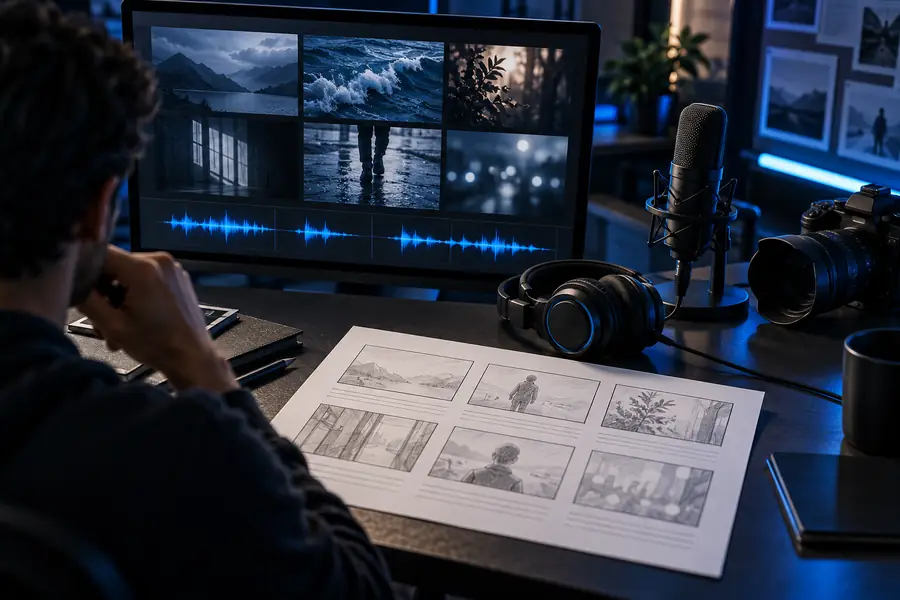
Illustratives Bild, das einen Entwurf für ein Voice-over in einem Bearbeitungsworkflow zeigt
Nachher: Voiceover eingeplant

Diese Bilder veranschaulichen einen Arbeitsablauf im Vergleich, kein tatsächliches Audioergebnis. Beurteilen Sie den Unterschied, indem Sie beide Versionen Ihres eigenen Schnitts abspielen.

Testen Sie einen Satz mit Ihrem nächsten Schnitt

Beginnen Sie mit dem kürzesten Satz, der seinen Zweck erfüllt. Ein Sprachgenerator für Videoschnitte ist besonders hilfreich, wenn Sie diesen Satz mit einer echten Filmsequenz vergleichen, zu lange Passagen kürzen und der Szene Raum geben können, für sich selbst zu sprechen.

  • Für einen bestimmten Moment schreiben
  • Bild und Ton zusammen prüfen
  • Vor dem finalen Mix überarbeiten

Häufige Fragen zum Einsatz

Schreiben Sie einen kurzen Satz für eine bestimmte Stelle der Sequenz, erstellen Sie eine vorläufige Sprachspur und legen Sie sie neben Ihr Filmmaterial. Spielen Sie den gesamten Abschnitt ab, statt nur die Stimme anzuhören. Passen Sie den Wortlaut oder den Einsatzpunkt an, bis der Satz den Schnitt unterstützt.

Bei einem vom Filmmaterial ausgehenden Schnitt erstellen Sie am besten zuerst einen Rohschnitt, damit Sie wissen, wie viel Zeit für jeden Satz bleibt. Bei einem Erklärvideo, das auf dem Sprechertext aufbaut, kann ein Skriptentwurf die erste Zusammenstellung leiten. In beiden Fällen sollten Sie den Wortlaut überarbeiten, sobald Bild und Ton zusammenkommen.

Kürzen Sie den Satz, bevor Sie versuchen, die Sprechgeschwindigkeit zu erhöhen. Verteilen Sie konkurrierende Gedanken auf verschiedene Momente und lassen Sie vor einer visuellen Enthüllung eine Pause. Hören Sie sich den Satz anschließend zusammen mit der begleitenden Musik und den Effekten an.

Ja, wenn Zuschauer das Video auch bei ausgeschaltetem Ton verstehen müssen oder den Sprechertext nicht hören können. Prüfen Sie, ob die Untertitel über bewegtem Filmmaterial lesbar bleiben und keine wichtigen Bilddetails verdecken. Stimmen Sie sie auf den endgültig gesprochenen Wortlaut ab, nicht auf eine frühere Skriptfassung.

Nein. Ein Satz, der allein klar klingt, kann in der Zeitleiste von Musik überdeckt werden oder sich mit Dialogen überschneiden. Prüfen Sie Aussprache, Timing und Lautstärke im vollständigen Schnitt, bevor Sie ihn veröffentlichen.

Eine Stimme erstellen